칸반과 스프린트
프로젝트의 할 일을 칸반으로 옮기고, 스프린트 단위로 끝내요.
1. 칸반 열기
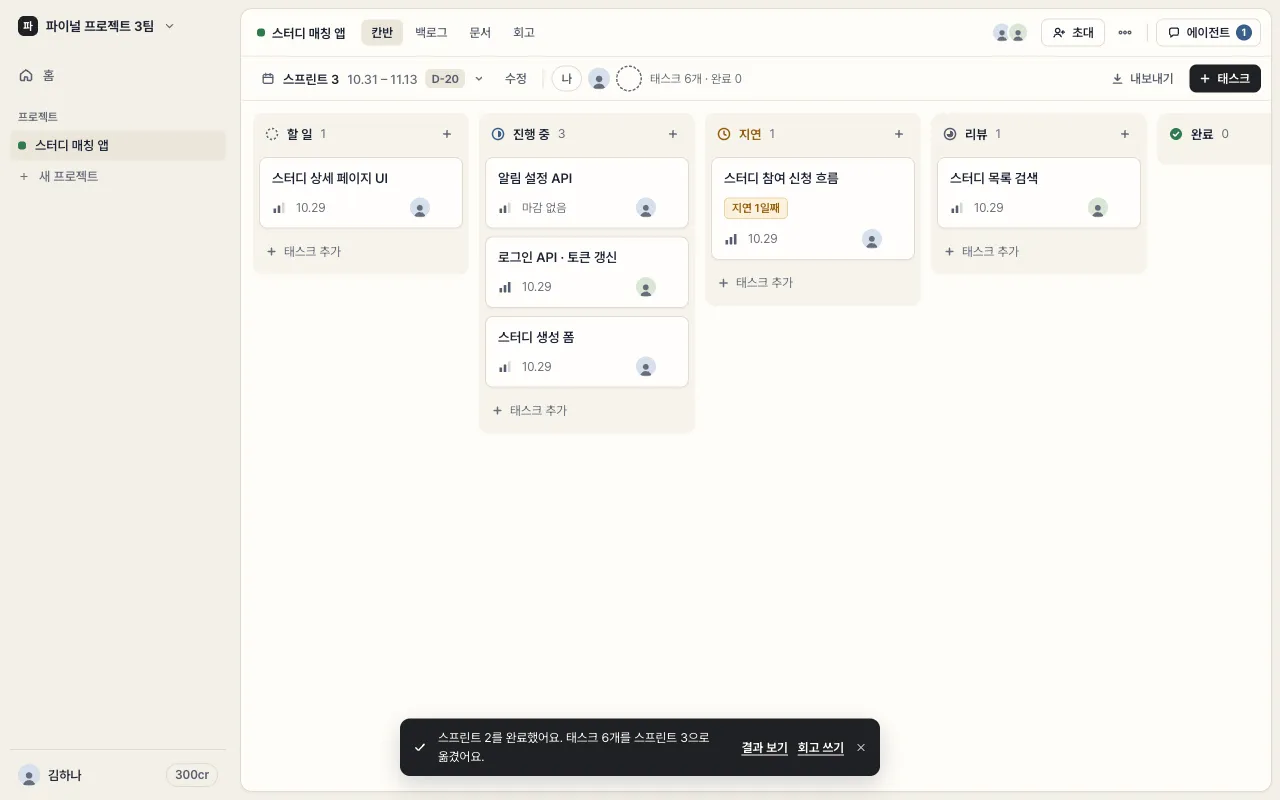
프로젝트에서 "칸반" 탭을 열어요. 열은 "할 일" · "진행 중" · "지연" · "리뷰" · "완료" 5개예요.
2. 태스크 추가하기
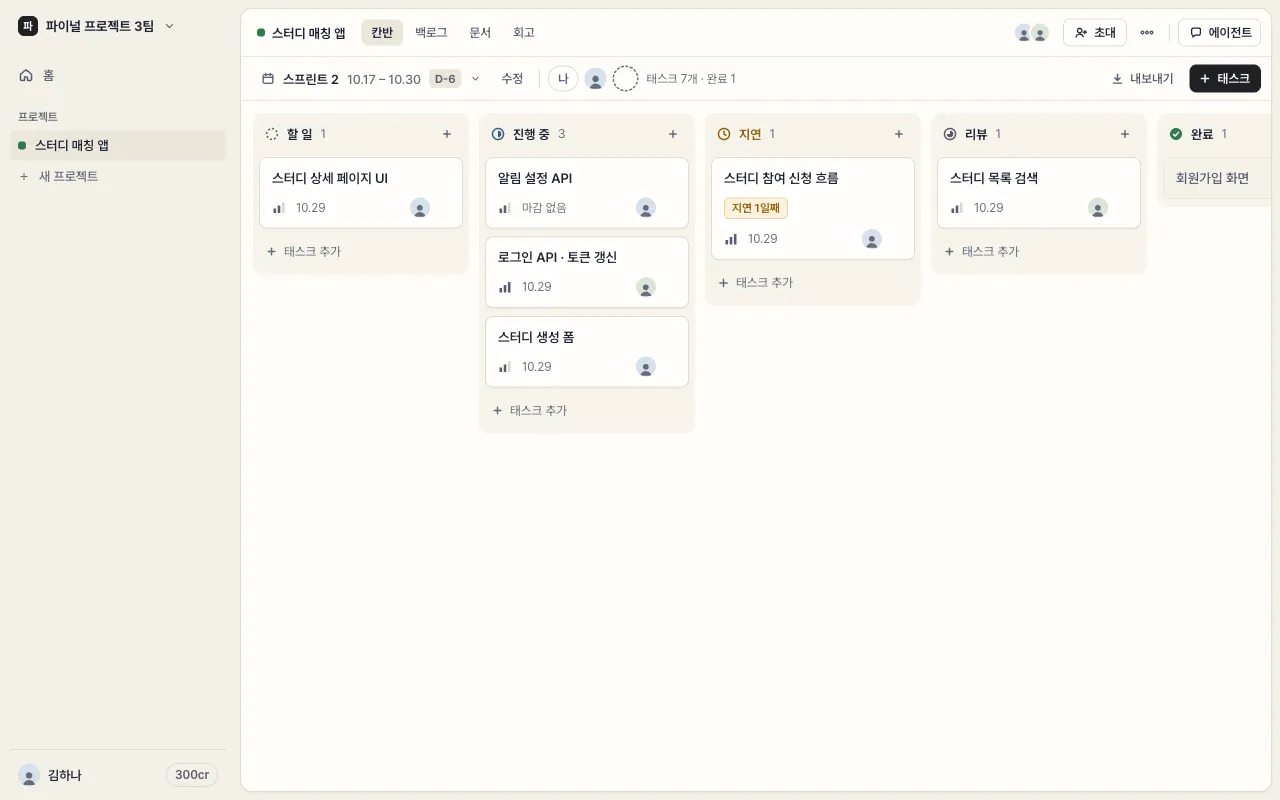
열 아래의 "태스크 추가"를 누르고 제목을 적은 뒤 Enter를 눌러요. 담당자·마감일까지 정하려면 "자세히 입력…"이나 위쪽 "+ 태스크"를 눌러 "새 태스크" 창에서 만들어요. 제목만 입력해도 바로 만들 수 있어요.
3. 카드 옮기고 고치기
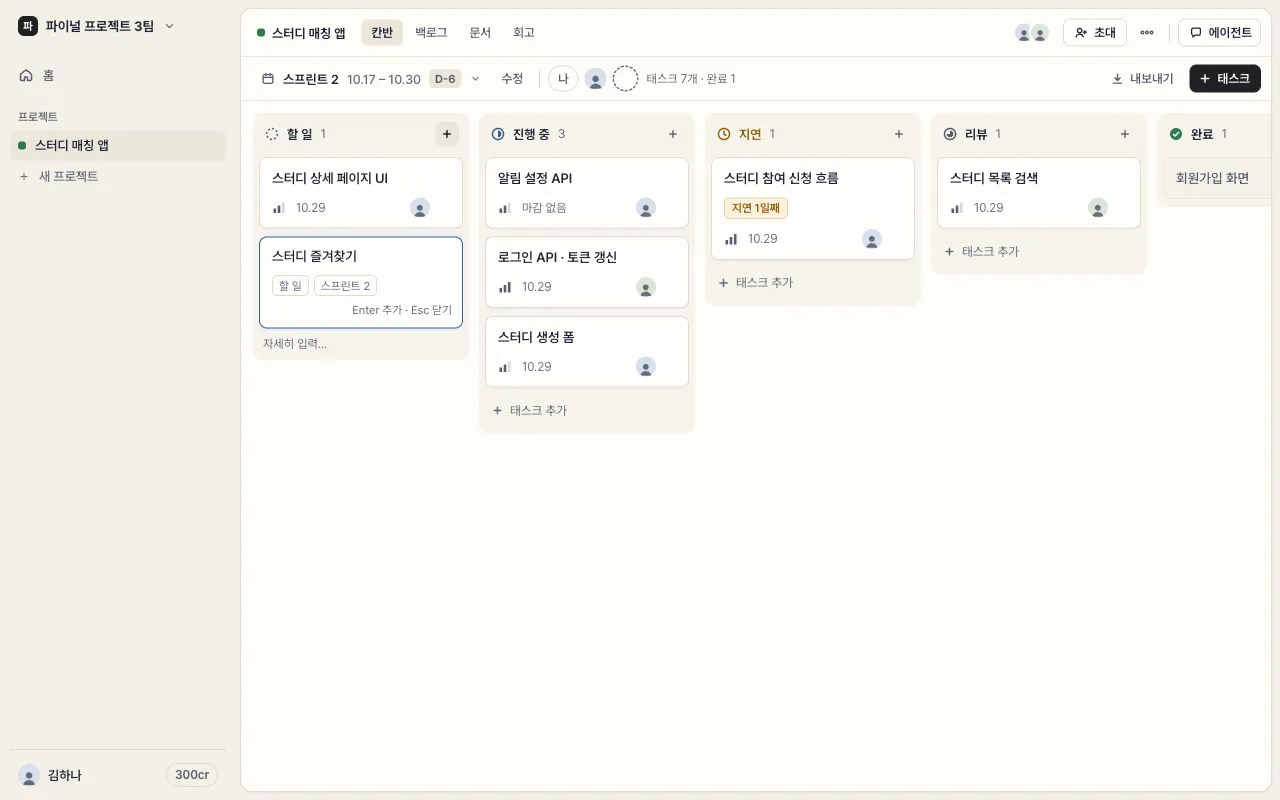
카드에 마우스를 올리면 오른쪽 위에 손잡이가 보여요. 끌어서 다른 열로 옮겨요. 카드를 누르면 "태스크 상세"가 열리고, 상태·우선순위·담당자·마감일·스프린트를 고치면 바로 저장돼요. 막힌 일은 "지연"으로 옮기면 팀 모두에게 보여요.
4. 스프린트 만들기
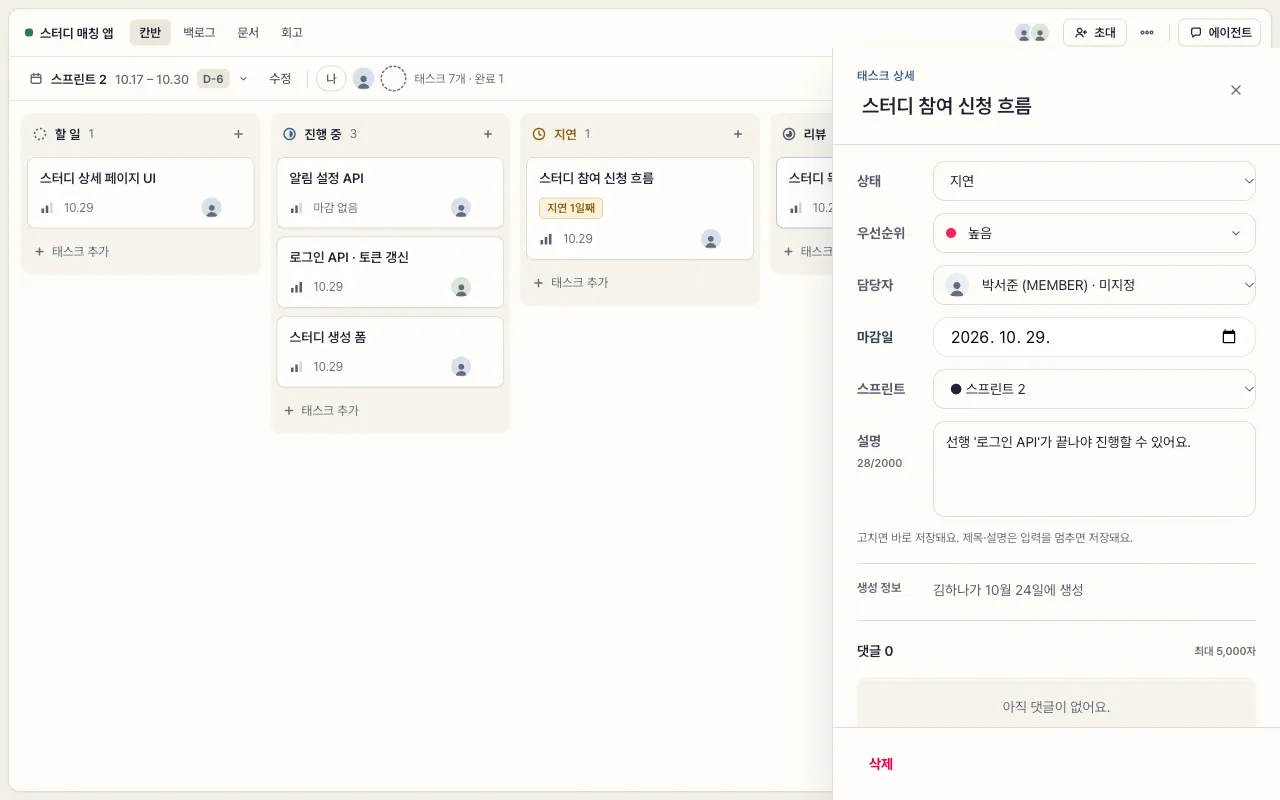
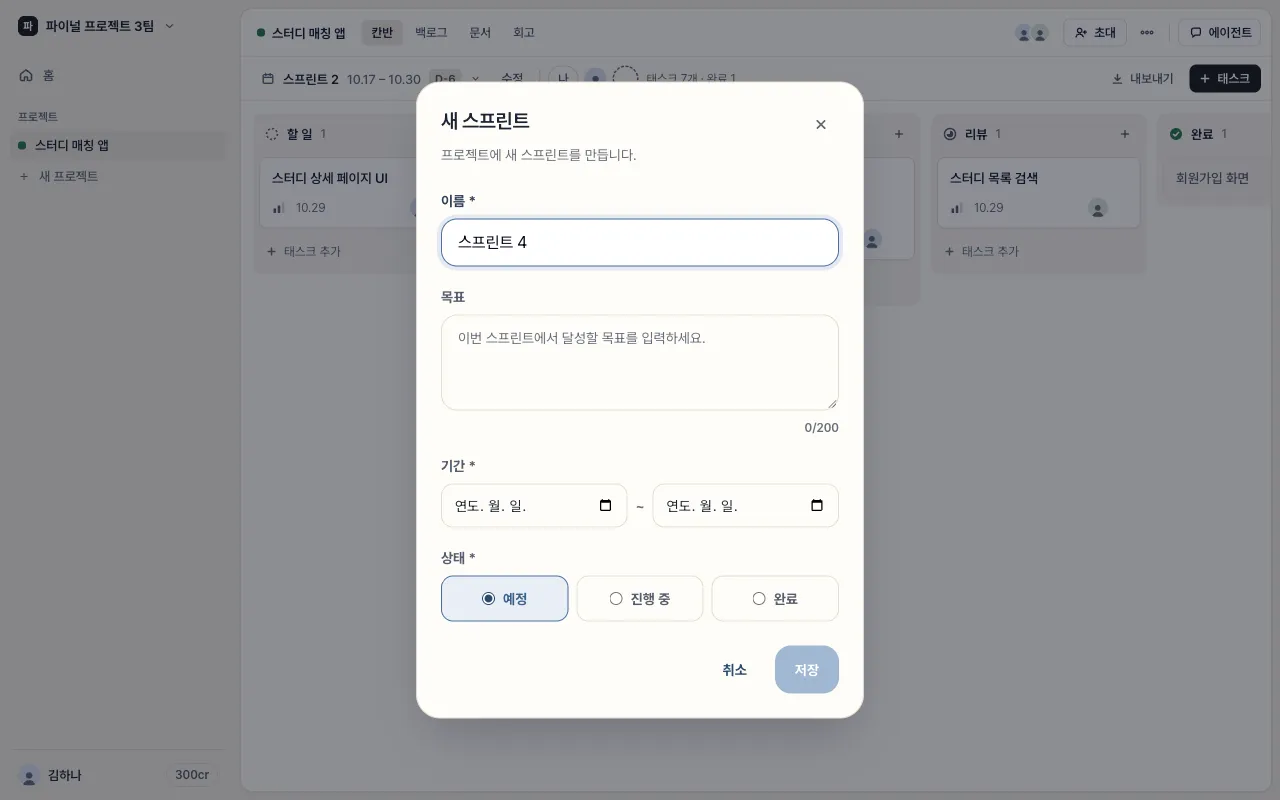
위쪽 스프린트 목록에서 "+ 새 스프린트"를 골라요. 이름·기간·상태를 정하고 "저장"을 눌러요. "진행 중" 스프린트는 한 번에 하나만 둘 수 있어요.
5. 스프린트 완료하기
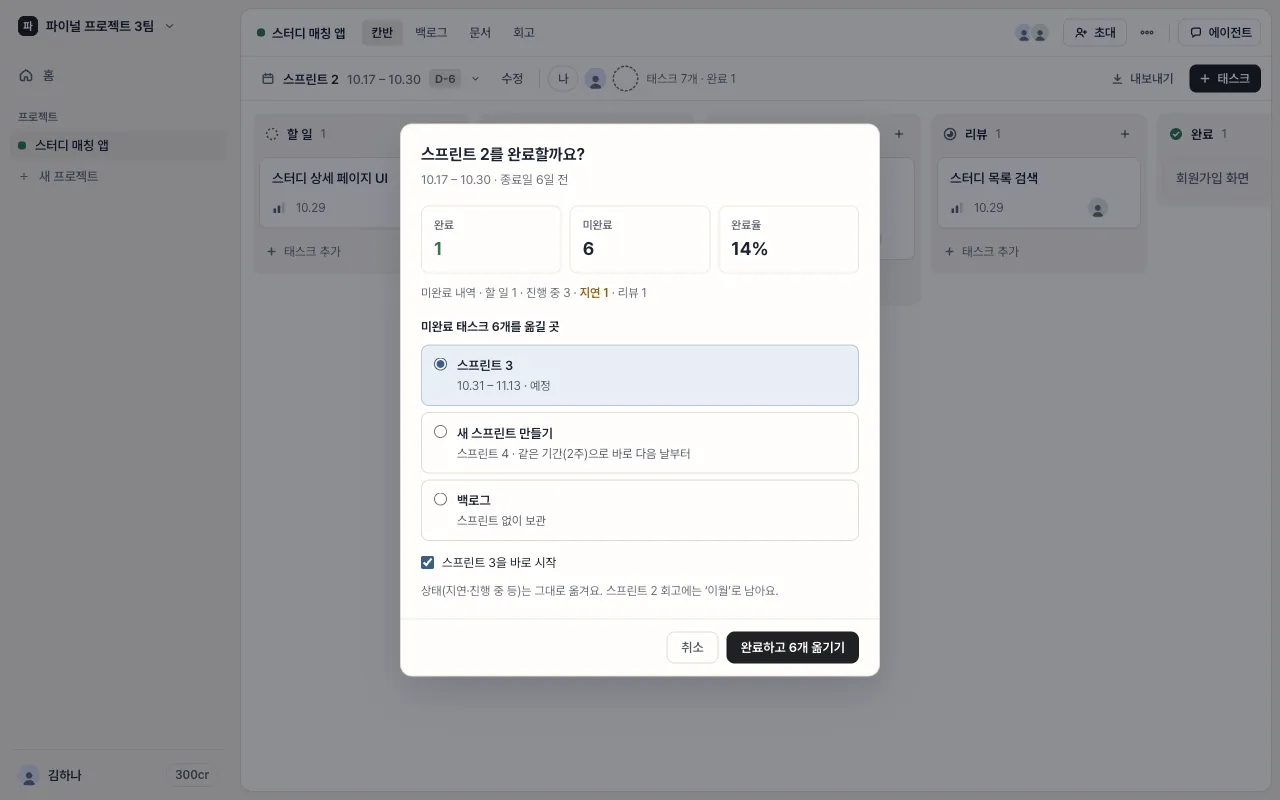
스프린트 목록에서 "✓ 스프린트 완료…"를 골라요. 끝나지 않은 태스크를 옮길 곳(다른 스프린트 · "새 스프린트 만들기" · "백로그")을 고르고 "완료하고 N개 옮기기"를 눌러요. 옮긴 태스크는 회고에 ‘이월’로 남아요.
6. 결과 보기
완료하면 아래에 알림이 떠요. "결과 보기"로 스프린트 결과 리포트를, "회고 쓰기"로 KPT 회고를 열 수 있어요.