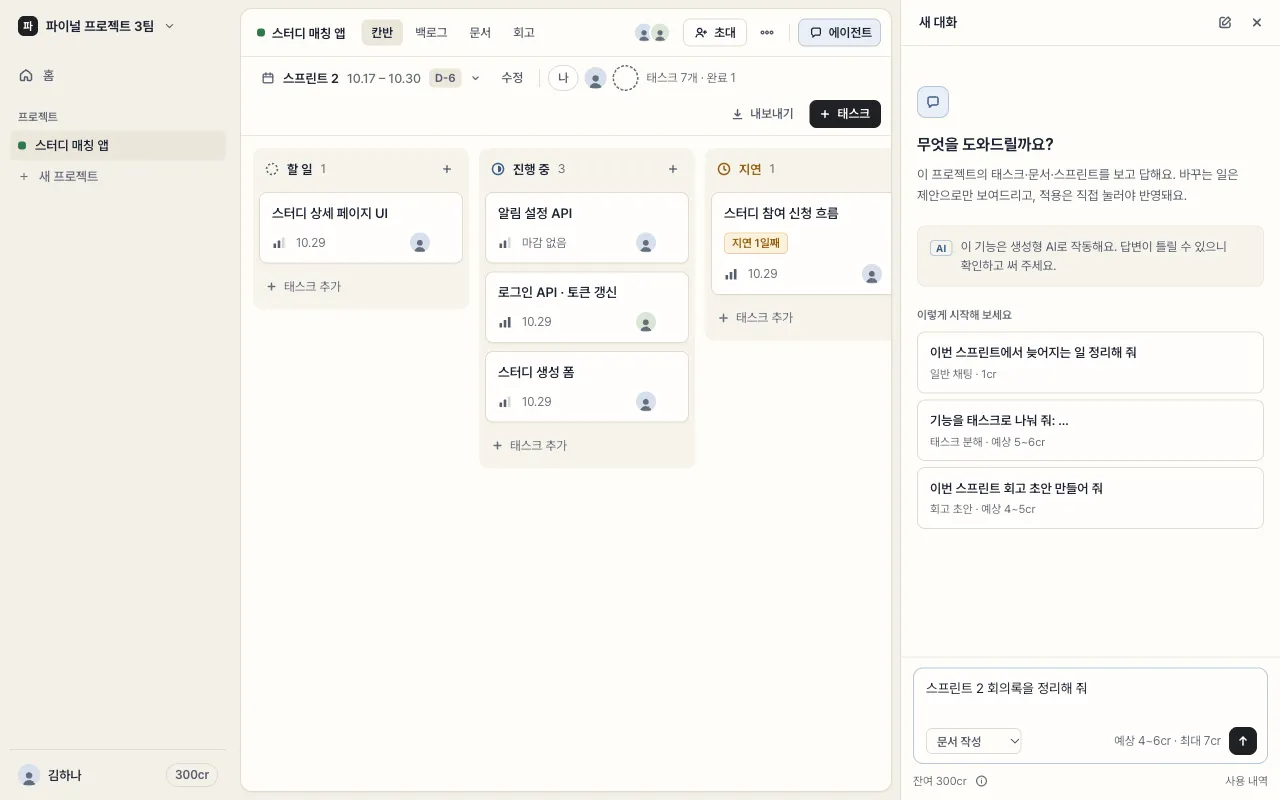
문서와 회의록
기획서·회의록 같은 프로젝트 문서를 팀이 함께 남겨요.
1. 문서 탭 열기
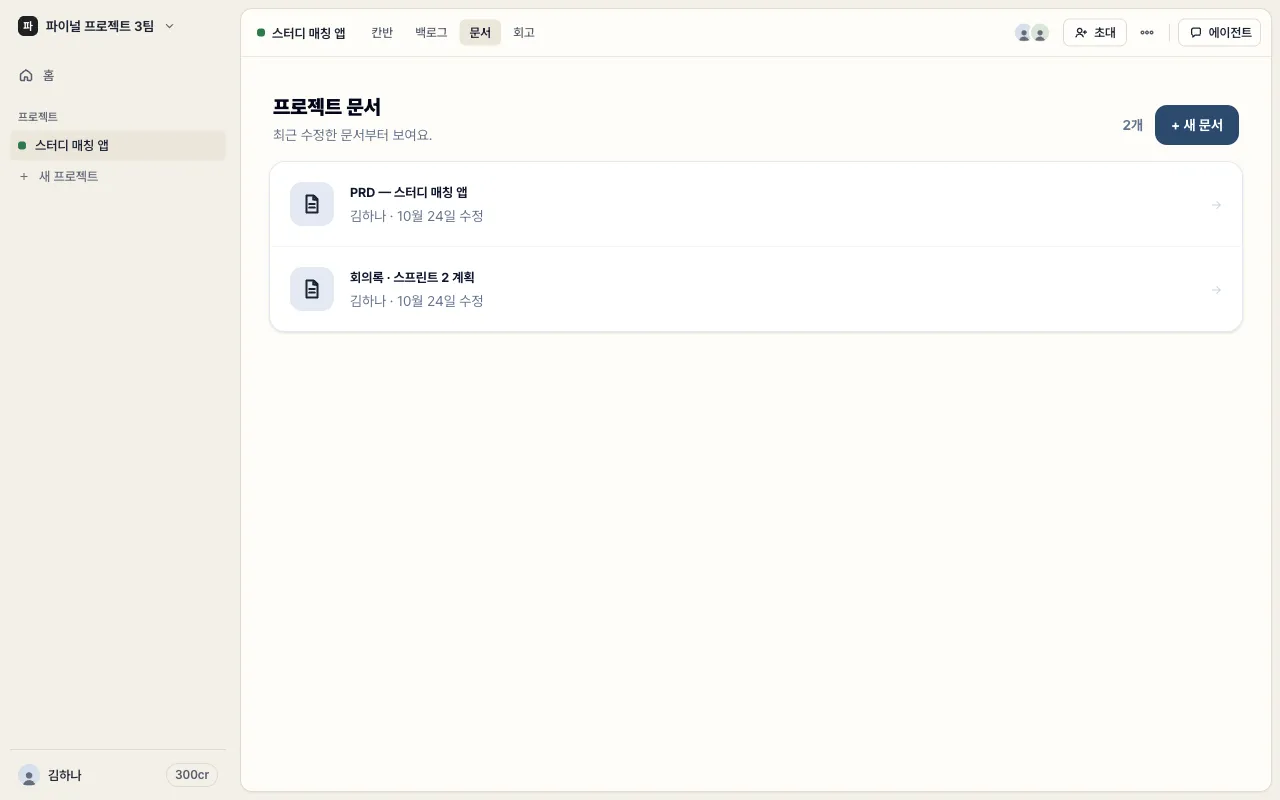
프로젝트에서 "문서" 탭을 열어요. 최근 수정한 문서부터 보여요.
2. 새 문서 만들기
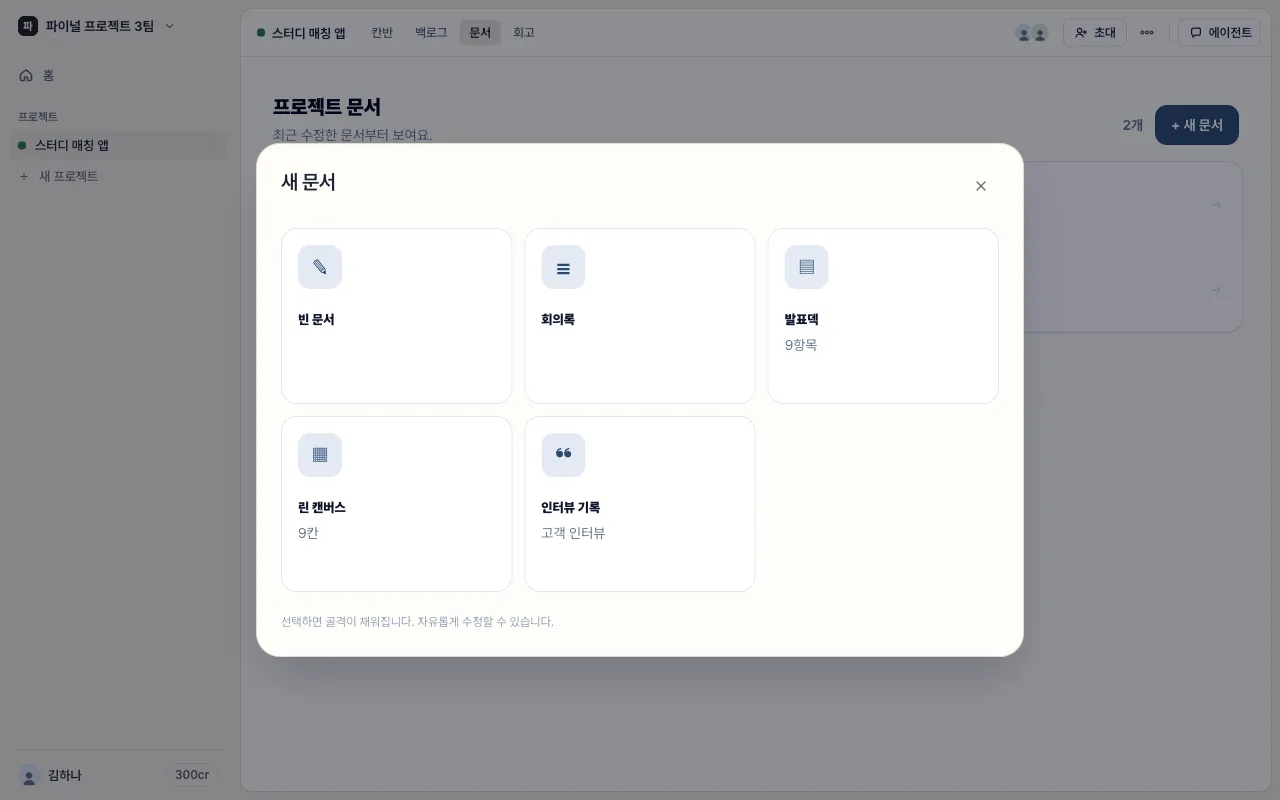
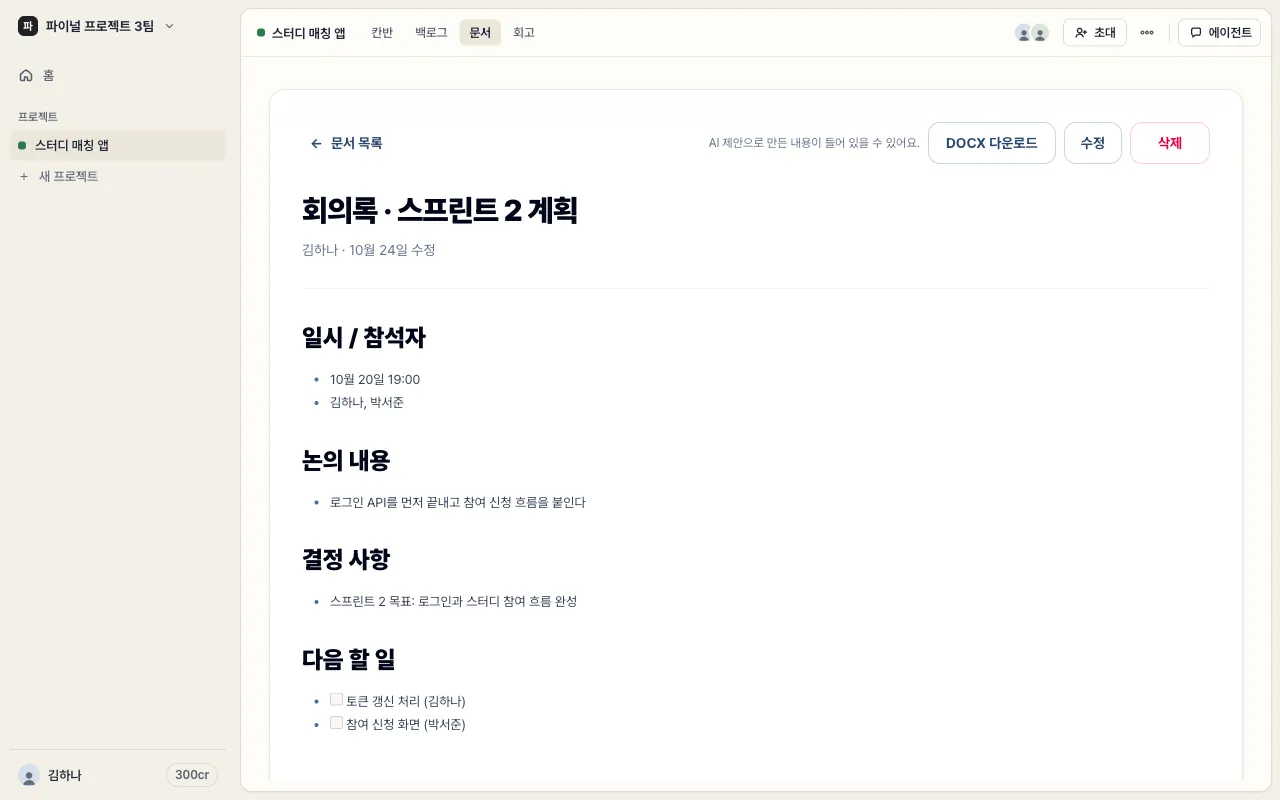
"+ 새 문서"를 누르면 "빈 문서" · "템플릿" · "에이전트에게 초안 요청"이 나와요. 템플릿에는 "회의록" · "발표덱" · "린 캔버스" · "인터뷰 기록"이 있어요. 회의록은 일시·참석자, 논의 내용, 결정 사항, 다음 할 일 칸이 채워져요. 폴더를 보고 있었다면 새 문서는 그 폴더로 들어가요.
3. 쓰고 저장하기
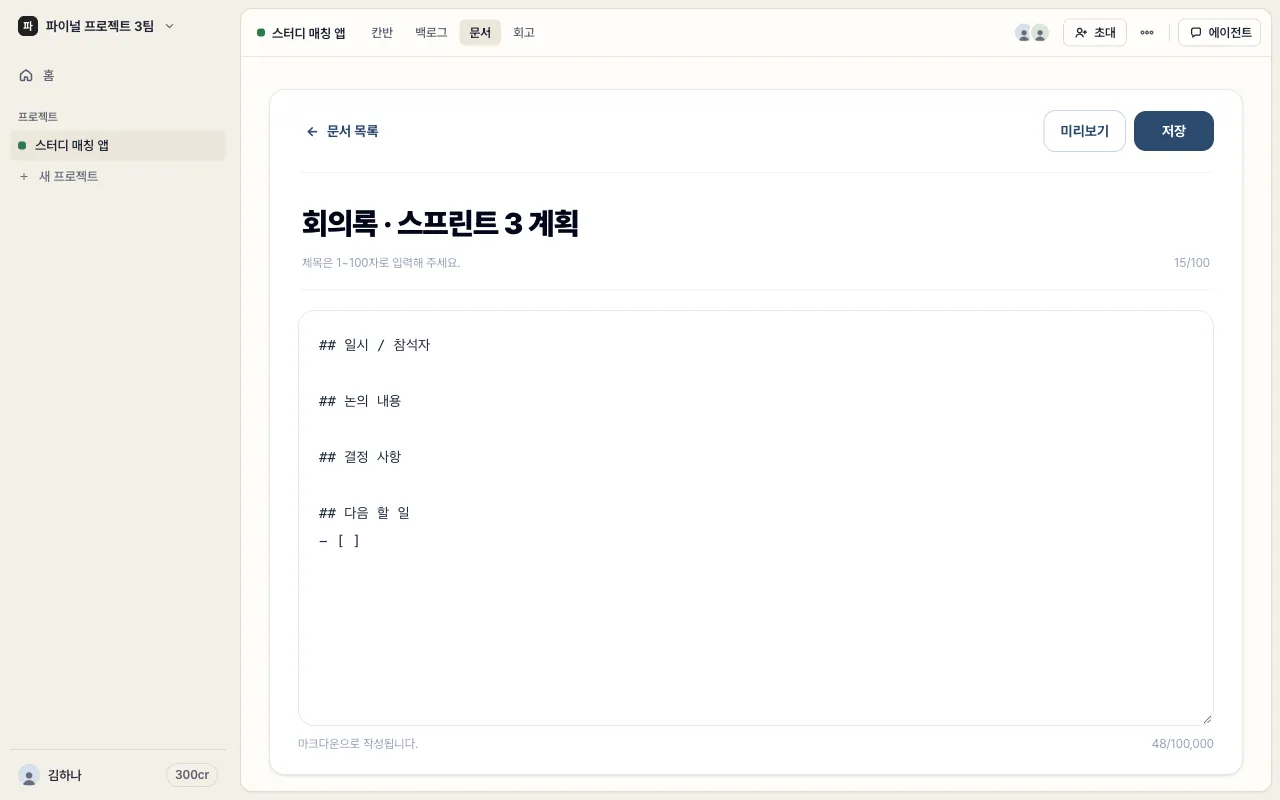
제목과 본문(마크다운)을 쓰고 "미리보기"로 확인한 뒤 "저장"을 눌러요. 저장하지 않고 나가려고 하면 한 번 더 물어봐요.
빈 줄에서 "/"를 누르면 블록 메뉴가 열려요. 제목·목록·할 일·토글·콜아웃·인용·코드·표·구분선·이미지를 넣을 수 있어요. 글자를 치면 걸러지고 ↑↓와 Enter로 골라요. 줄에 마우스를 올리면 왼쪽에 ⋮⋮ 손잡이가 나타나요. 끌어서 순서를 바꾸고, 누르면 옮기기·복제·삭제·블록 바꾸기를 해요. 글자를 고르면 굵게·기울임·취소선·코드·링크 막대가 떠요. 태스크 설명도 같은 편집기예요.
키보드로만 쓸 때는 ⌘/Ctrl+/ 가 블록 메뉴, ⌘/Ctrl+Shift+↑↓ 가 줄 옮기기, Alt+F10 이 글자 막대, 토글 제목에서 Alt+Enter 가 접고 펼치기예요.
이미지는 캡처를 붙여 넣거나, 끌어다 놓거나, 본문 아래 "이미지 넣기"로 골라 넣어요(PNG·JPEG·WebP, 10MB까지, 프로젝트마다 100장). 태스크 설명에도 똑같이 넣을 수 있어요. 이미지는 이 프로젝트 사람에게만 보이고, 본문에서 빼면 7일 뒤 지워져요. 다른 사이트의 이미지 주소는 넣을 수 없으니 파일로 올려 주세요.
4. 폴더로 정리하기
문서 목록 위의 "+ 폴더"로 폴더를 만들어요(프로젝트마다 50개, 이름 30자까지). "전체" · "폴더 없음" · 폴더 이름을 누르면 그 문서만 보이고, 옆에 문서 수가 보여요. 문서를 끌어서 폴더에 놓거나, 문서 오른쪽 ⋯ 메뉴의 "폴더로 옮기기"로 옮겨요. 옮겨도 수정일은 바뀌지 않아요.
폴더를 고르면 "이름 바꾸기" · "폴더 지우기"가 나와요. 폴더를 지워도 안의 문서는 지워지지 않고 "폴더 없음"으로 옮겨져요. 멘토는 볼 수만 있어요.
5. 내보내기
문서를 열고 "DOCX 다운로드"를 누르면 워드 파일로 받아요. "수정"·"삭제"도 여기서 해요. 삭제한 문서는 다시 복구할 수 없어요.
"공유"를 누르고 "링크가 있는 누구나 보기"를 켜면 로그인 없이 읽을 수 있는 주소가 생겨요. 링크를 아는 누구나 이 문서와 이미지를 볼 수 있으니 개인정보가 없는지 확인해 주세요. 끄면 그 주소는 바로 막히고, 다시 켜면 새 주소가 만들어져요. 멘토는 켤 수 없고, 교육기관·기업 워크스페이스는 소유자가 "문서 공개 링크 설정"에서 막을 수 있어요.
6. 에이전트로 초안 받기
"+ 새 문서"에서 "에이전트에게 초안 요청"을 고르면 에이전트 창이 "문서 작성"으로 열려요. 메뉴와 창에 예상 크레딧이 보여요. "에이전트"를 직접 열고 요청 유형을 "문서 작성"이나 "PRD 작성"으로 골라도 돼요.
만드는 중이거나 결과가 나온 제안은 문서 탭 맨 위 "에이전트 제안함"에도 보여요. "미리보기"로 내용을 보고, 들어갈 폴더를 고른 뒤 "적용"을 누르면 그때 문서가 돼요(기본은 "폴더 없음"). 마음에 들지 않으면 "버림"을 눌러요. 내가 요청한 제안만 보이고, 에이전트가 만든 문서에는 "에이전트" 표시가 붙어요. "에이전트가 만든 문서만"을 누르면 그 문서만 볼 수 있어요.